
身边用电脑的朋友,十个里有八个都在吐槽:明明是同款配置,装Win11流畅度还不如老款Win10,开机慢、打开软件卡、切页面掉帧,甚至办公多开几个文档都能转圈圈,越用越闹心。 很多人以为是自己电脑配置太低、内存不够、垃圾太多,反复重装系统、清理缓存、升级硬件,钱花了不少,卡顿问题一点没解决。甚至还有人觉得是自己的错觉,毕竟Win11是微软主推的新系统,按理说应该比Win10更、更流畅才对。 但我可以很明确地告诉大家:Win11比Win10慢,真的不是错觉,是实打实的系统底层设计
身边用电脑的朋友,十个里有八个都在吐槽:明明是同款配置,装Win11流畅度还不如老款Win10,开机慢、打开软件卡、切页面掉帧,甚至办公多开几个文档都能转圈圈,越用越闹心。 很多人以为是自己电脑配置太低、内存不够、垃圾太多,反复重装系统、清理缓存、升级硬件,钱花了不少,卡顿问题一点没解决。甚至还有人觉得是自己的错觉,毕竟Win11是微软主推的新系统,按理说应该比Win10更、更流畅才对。 但我可以很明确地告诉大家:Win11比Win10慢,真的不是错觉,是实打实的系统底层设计
启用鼠标键就是用用键盘来控制鼠标的移动,在Windows7系统中这个选项在控制面板的轻松访问中心--使键盘更易于使用中,下面是图文说明: 打开控制面板--轻松访问 选择更改键盘的工作方式 1、打开鼠标键 注1:如果你启用鼠标键的目的是做一些辅助的事情,可以省去上面的第(4)步。 注2:启用鼠标键后托盘中会显示一个鼠标图标。 2、鼠标键的打开与关闭 按NumLock键进行切换。 以下涉及的所用按键均指数字键盘上的按键。 注:在任何时候都可以按Esc键取消操作。 另附加下鼠标键的各个键的功能:

这几天牛丰的一封《致者的》被广为传播。 要说今年亏损已经不是啥新闻了,但牛丰在亏损63%后仍自信高呼:“(我们)属于错杀。怎么A下来的最终怎么V上去!”而且,在摆了四条不止损理由后,牛丰最后还来了一句“100万投入复利10年内,本成就您亿万富豪。” 真的很牛。 在大佬云集的圈,牛丰是一家2013年刚成立的。 根据排排网信息,牛丰总经理为奉,最早在农行永州分行担任会计稽查部成员,2001年开始在招商深圳笋岗路营业部做顾问,2006年去了安信做部研究员,2013年开始投身
腾讯科技讯 微软宣布历史上次提供Windows操作系统免费升级,全球用户喜出望外,但是电脑厂商却不高兴了。媒体报道称,华硕电脑高管日前表示,Windows10免费升级,利好了Windows系统和生态,但却没有能够像过去那样提振电脑销售。 华硕这一表态暗示,在Windows10免费升级政策上,微软的行动略微有点“自私”,没有考虑到传统的电脑行业伙伴公司的利益。 华硕CEO沈振来日前在一个公开场合表示,通过Windows10提供免费升级,“Windows系统可以获得大数据、获得更多装机用户
早在2012年,微软通过发布Windows 8希望引领触控式设备市场的未来。但是Windows 8从一开始就是消费者们的一场噩梦,即使是现在的Windows 8.1很大程度上仍然是。Windows 8遭到了大多数用户的阻碍,甚至为此操作系统释出了三次大的更新。如今Windows 8即将离开人们的视线,那么随着Windows 8 一同离去的还有哪些功能。 1)开始界面 当Windows 8最初推出之时,人们抱怨最多的就是其缺乏开始菜单。相反,它有一个开始界面和一堆应用程序的“瓷砖”

实现打印机共享有利于域网中其它用户方便的使用打印机,从而实现了资源共享,充分的发挥了硬件的利用率,也在一定程序上提高了办公效率。Win7对打印机共享提供了友好的支持功, 方法/步骤 1通过设置防火墙开启“文件和打印机共享”。具体方法:依次进入“控制面板”->“系统各安全”->“Windows防火墙”->“允许的程序”,在允许程序通过Windows防火墙通信的列表中勾选“文件和打印共享”。 2添加并设置打印机共享。打开“控制面板”,依次进入“硬件和声音”->
2019年4月22日,出席G20大阪峰会 On June 28, 2019, General Secretary Xi Jinping attended the G20 Osaka Summit 并发表重要讲话, and delivered an important speech, 强调要坚持伙伴精神, He urged the G20 members to uphold the spirit of partnership, 妥善处理分歧。 and properly address
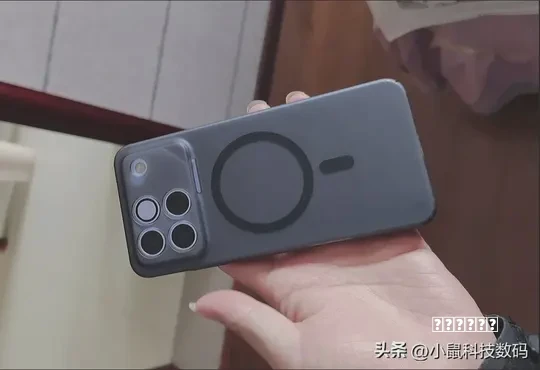
身边好多人都在问我,荣耀 WIN 用起来到底咋样,算不算一部好手机。 讲真,这种事儿单看纸面配置没多大意思,得真金白银掏钱用上一阵子才有权。 我自己上手小两个月了,从刚拆封那会儿的眼前一亮,到慢慢用顺了手,再到现在心里头有点“又喜欢又挑得出刺”。 它厉害的地方是真不含糊,但毛病也不藏着掖着。 下边我就老老实实唠一唠,花 3299 块把它请回家,到底是了还是亏了。 荣耀 WIN 头一回把荣耀 WIN 握在手里,视觉冲击力还是挺猛的 屏幕尺寸给到了 6.83 英寸

如果让你选择一款电竞手机,你会更看重哪方面?旗舰能?超长续航?散热?或是超高刷屏幕?当然,你也可以选择全都要,定位“年度电竞夯机”的荣耀WIN系列正式发布,其中荣耀WIN定位为Pro版本,可以带给你上述的全部电竞体验,做到了电竞体验。 荣耀WIN是荣耀电竞生态全面升级的机型,从手机的配置到体验,我们也能看到荣耀对于电竞赛道的重视,对于喜欢手游,热爱电竞的用户来说,荣耀WIN系列的加入也带来了更多的选择。 那么荣耀WIN的实际体验到底如何?一起来看今天的评测内容。 当你看到荣耀WIN的时候
用光盘安装Win 7操作系统。在安装前首先要设置电脑从光盘启动,这包括两种情况:种,开机按F1或Del进入BIOS,设置从光盘启动,然后重新启动电脑;第二种,开机按F12进入Boot Menu,选择从光盘启动,然后回车重新启动电脑。根据自己电脑的实际配置情况,选择一种即可。 1、选择安装语言格式,弹出如图的对话框。无需改动,直接点击“下一步”。 2、准备安装。如图,点击“现在安装”。 3、安装程序启动,稍等片刻。 4、协议。勾选“我接受条款”复选框,点击“下一步”。 5、选择安装类型